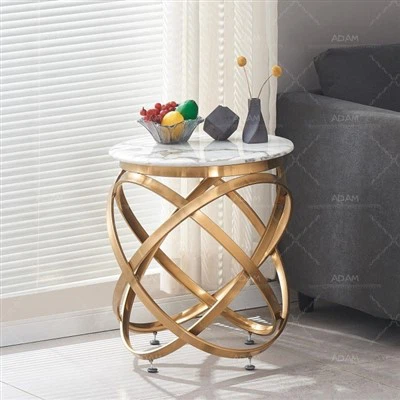
Como proveedor de mesas consola, he visto de primera mano la versatilidad y el atractivo estético que estas piezas aportan a cualquier espacio. En esta publicación de blog, lo guiaré sobre cómo usar una tabla de consola en sus proyectos, aprovechando la API DOM de JavaScript para mejorar la experiencia del usuario.
Entendiendo la mesa de consola
Las mesas consola son mesas estrechas que normalmente se colocan contra una pared. Sirven tanto para fines funcionales como decorativos. Funcionalmente, se pueden utilizar para exhibir artículos, almacenar objetos pequeños o como superficie para actividades diarias como colocar llaves o correo. A nivel decorativo, pueden añadir un toque de elegancia y estilo a una entrada, pasillo o salón.
Ofrecemos una variedad de mesas de consola, incluida laMesa consola de mármol travertino sintético, elMesa consola blanca de alto brillo, y elMesa consola de almacenamiento tipo cueva. Cada mesa tiene sus características y diseño únicos, atendiendo a diferentes gustos y necesidades.
Integración de tablas de consola con la API DOM de JavaScript
La API del Modelo de objetos de documento (DOM) en JavaScript le permite interactuar con elementos HTML en una página web. Puedes usarlo para crear experiencias dinámicas e interactivas relacionadas con las mesas de consola.
Visualización de imágenes de la mesa de consola
Comencemos mostrando imágenes de nuestras mesas de consola en una página web. Primero, cree una estructura HTML para contener las imágenes:
<!DOCTYPE html> <html lang="en"> <head> <meta charset="UTF-8"> <meta name="viewport" content="width=device-width, initial-scale=1.0"> <title>Tablas de consola</title> </head> <body> <div id="console-table-images"></div> <script> const imageContainer = document.getElementById('imagenes-de-tabla-de-consola'); const tableImages = [ 'mesa-consola-de-mármol-travertino-falso.jpg', 'mesa-consola-blanca-alto-brillo.jpg', 'mesa-consola-de-almacenamiento-cave.jpg' ]; tableImages.forEach(image => { const imgElement = document.createElement('img'); imgElement.src = imagen; imgElement.alt = `Imagen de tabla de consola`; imageContainer.appendChild(imgElement); }); </script> </body> </html>En este código, primero seleccionamos eldivelemento con el IDimagenes-de-mesa-consola. Luego, creamos una serie de nombres de archivos de imágenes. Recorremos la matriz, creamos unimagenelemento para cada imagen, establezca sus atributos fuente y alt, y agréguelo al contenedor.
Crear una galería interactiva
Puede ir un paso más allá y crear una galería interactiva donde los usuarios pueden hacer clic en una imagen para ver más detalles.
<!DOCTYPE html> <html lang="en"> <head> <meta charset="UTF-8"> <meta name="viewport" content="width=device-width, initial-scale=1.0"> <title>Galería de mesas de consola interactiva</title> <style> .image-gallery { display: flex; envoltura flexible: envoltura; } .galería de imágenes img { ancho: 200px; altura: automático; margen: 10px; cursor: puntero; } .detail-modal { mostrar: ninguno; posición: fija; arriba: 0; izquierda: 0; ancho: 100%; altura: 100%; color de fondo: rgba(0, 0, 0, 0.5); justificar-contenido: centro; alinear elementos: centro; } .detail-modal img { ancho máximo: 80%; altura máxima: 80%; } </style> </head> <body> <div class="image-gallery" id="console-table-gallery"></div> <div class="detail-modal" id="detail-modal"> <img id="modal-image" src="" alt="Detalle de la tabla de consola"> </div> <script> const gallery = document.getElementById('console-table-gallery'); const modal = document.getElementById('detalle-modal'); const modalImage = document.getElementById('imagen-modal'); const tableImages = [ 'mesa-consola-de-mármol-travertino-falso.jpg', 'mesa-consola-blanca-alto-brillo.jpg', 'mesa-consola-de-almacenamiento-cave.jpg' ]; tableImages.forEach(image => { const imgElement = document.createElement('img'); imgElement.src = imagen; imgElement.alt = `Imagen de tabla de consola`; imgElement.addEventListener('click', () => { modal.style.display = 'flex'; modalImage.src = imagen; }); gallery.appendChild(imgElement); }); window.addEventListener('hacer clic', evento => { if (event.target === modal) { modal.style.display = 'none'; } }); </script> </body> </html>En este código, creamos una galería de imágenes de mesas de consola. Cuando un usuario hace clic en una imagen, aparece una ventana modal con una vista más grande de la imagen. Al hacer clic fuera del modal, se cierra.
Uso de tablas de consola en el comercio electrónico
Si está ejecutando un sitio web de comercio electrónico, puede utilizar la API DOM de JavaScript para administrar el carrito de compras de las mesas de consola.
<!DOCTYPE html> <html lang="en"> <head> <meta charset="UTF-8"> <meta name="viewport" content="width=device-width, initial-scale=1.0"> <title>Mesa consola E - commerce</title> </head> <body> <div id="console-table-list"> <div class="table-item" data-name="Mesa consola de mármol imitación travertino" data-price="500"> <h3>Mesa consola de mármol travertino sintético</h3> <p>$500</p> <button class="add-to-cart">Agregar al carrito</button> </div> <div class="table-item" data-name="Mesa consola blanca de alto brillo" data-price="400"> <h3>Mesa consola blanca de alto brillo</h3> <p>$400</p> <button class="add-to-cart">Agregar al carrito</button> </div> <div class="table-item" data-name="Mesa consola Cave Storage" data-price="600"> <h3>Mesa consola Cave Storage</h3> <p>$600</p> <button class="add-to-cart">Agregar al carrito</button> </div> </div> <div id="cart"> <h2>Carrito</h2> <ul id="cart-items"></ul> <p>Total: <span id="cart-total">0</span></p> </div> <script> const tableItems = document.querySelectorAll('.table-item'); const cartItemsList = document.getElementById('artículos del carrito'); const cartTotal = document.getElementById('carro-total'); sea total = 0; tableItems.forEach(item => { const addToCartButton = item.querySelector('.add-to-cart'); addToCartButton.addEventListener('click', () => { const tableName = item.dataset.name; const tablePrice = parseFloat(item.dataset.price); const listItem = document.createElement('li'); listItem.textContent = `${tableName}: $${tablePrice}`; cartItemsList.appendChild(listItem total += tablePrice; cartTotal.textContent = total); </script> </body> </html>En este código, tenemos una lista de mesas de consola con un botón "Agregar al carrito" para cada una. Cuando un usuario hace clic en el botón, la tabla se agrega al carrito y se actualiza el precio total.
Conclusión
Con JavaScript DOM API, puede crear experiencias web atractivas e interactivas relacionadas con tablas de consola. Ya sea mostrar imágenes, crear una galería interactiva o administrar un carrito de comercio electrónico, las posibilidades son infinitas.


Si está interesado en comprar nuestras mesas consola de alta calidad, lo invitamos a contactarnos para una discusión detallada. Podemos brindarle más información sobre nuestros productos, precios y opciones de personalización. No dude en comunicarse e iniciar el proceso de adquisición.
Referencias
- "JavaScript: La guía definitiva" de David Flanagan
- MDN Web Docs - Modelo de objetos de documento (DOM)